




 Manual
GUIDE DE L'UTILISATEUR
Guide utilisateur, version en français
USER MANUEL
PDF (Nakala) english version
BROWSE THE SITE
The CallFront project offers a database of calligraphic examples compiled by a team of researchers and calligraphers. The database comprises a total of 433 items and covers a wide variety of media (architecture, manuscripts, artefacts) as well as several geographical regions: China, the East and the Indian Ocean region, Greater Iran, the Maghreb and Spain, South Asia, South-East Asia and West Africa.
1. Site Structure: menu and browsing
The website is organised into several main sections, which can be accessed via the navigation menu.
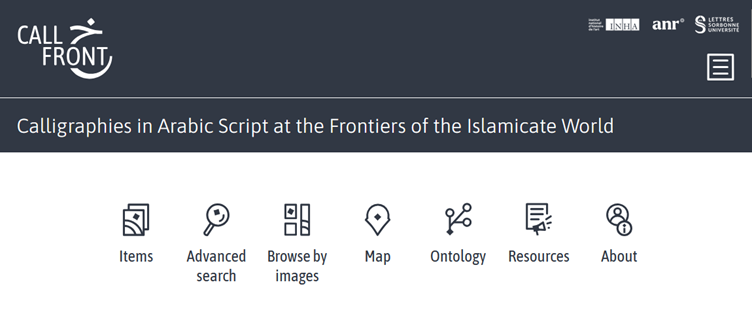
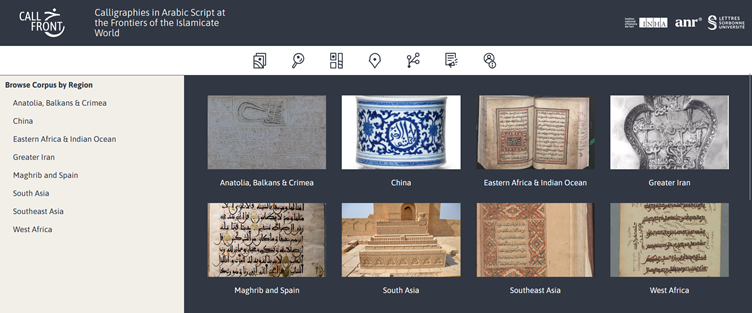
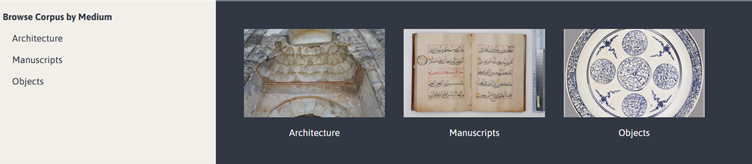
From the main page, you can browse the corpus by region and by medium.
1-1. Items
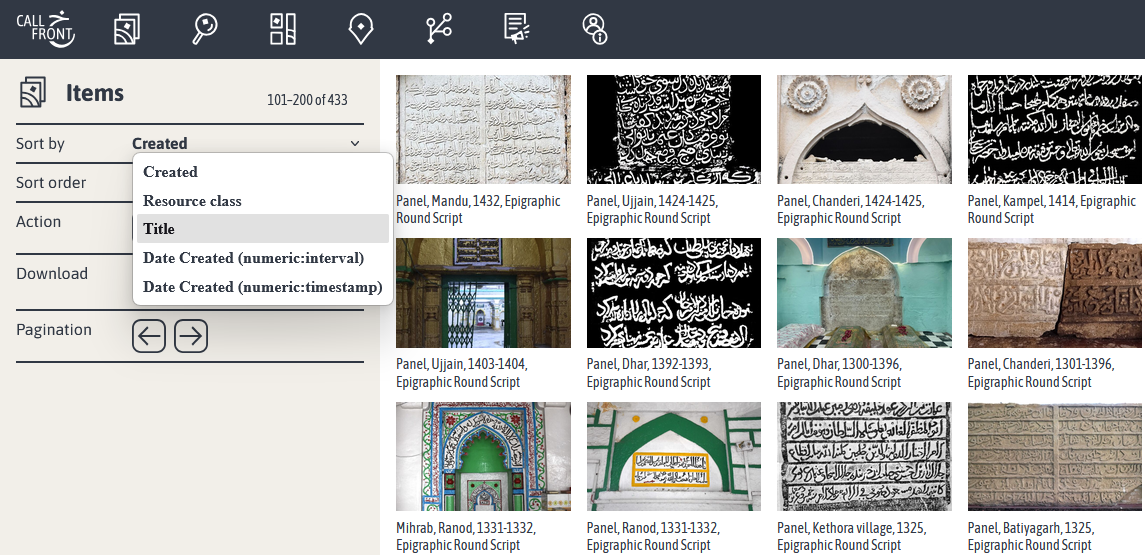
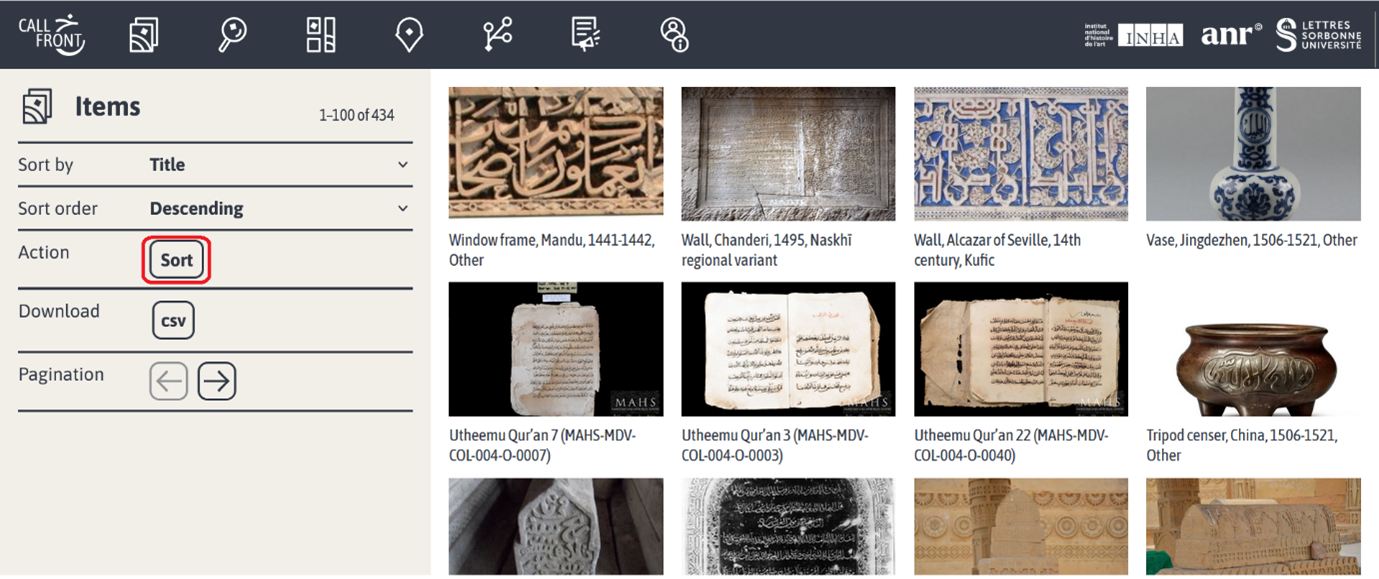
The “Items” section is the core of the database. It provides access to all calligraphic types. You can sort items according to the following criteria:
- Created = Creation date
- Resource class = type of object [Sorting criteria of the OmekaS standard model]
- Title (alphabetic order)
- Date created (numeric: interval) = chronological interval with a start date and an end date
- Date created (timestamp) = precise date (year or day/month/year)
* Sorting order : choose Ascending or Descending with the Sort Order command.
Next, click the “Sort” button to apply the sort or filter. Use the arrows to navigate between pages (Pagination). You can also download the complete list of results in CSV format.
1-2. Advanced research
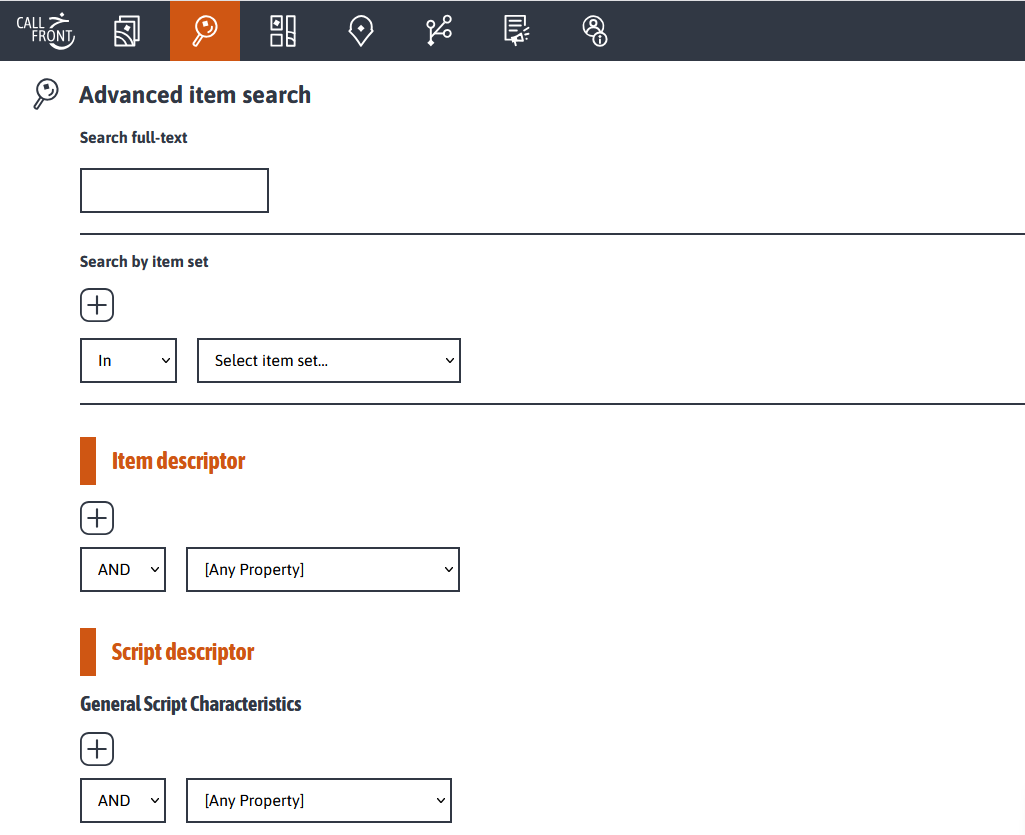
The Advanced Search section allows you to search specific descriptive fields. See Section 2. Using Advanced Search for detailed instructions.
1-3. Browse by Images
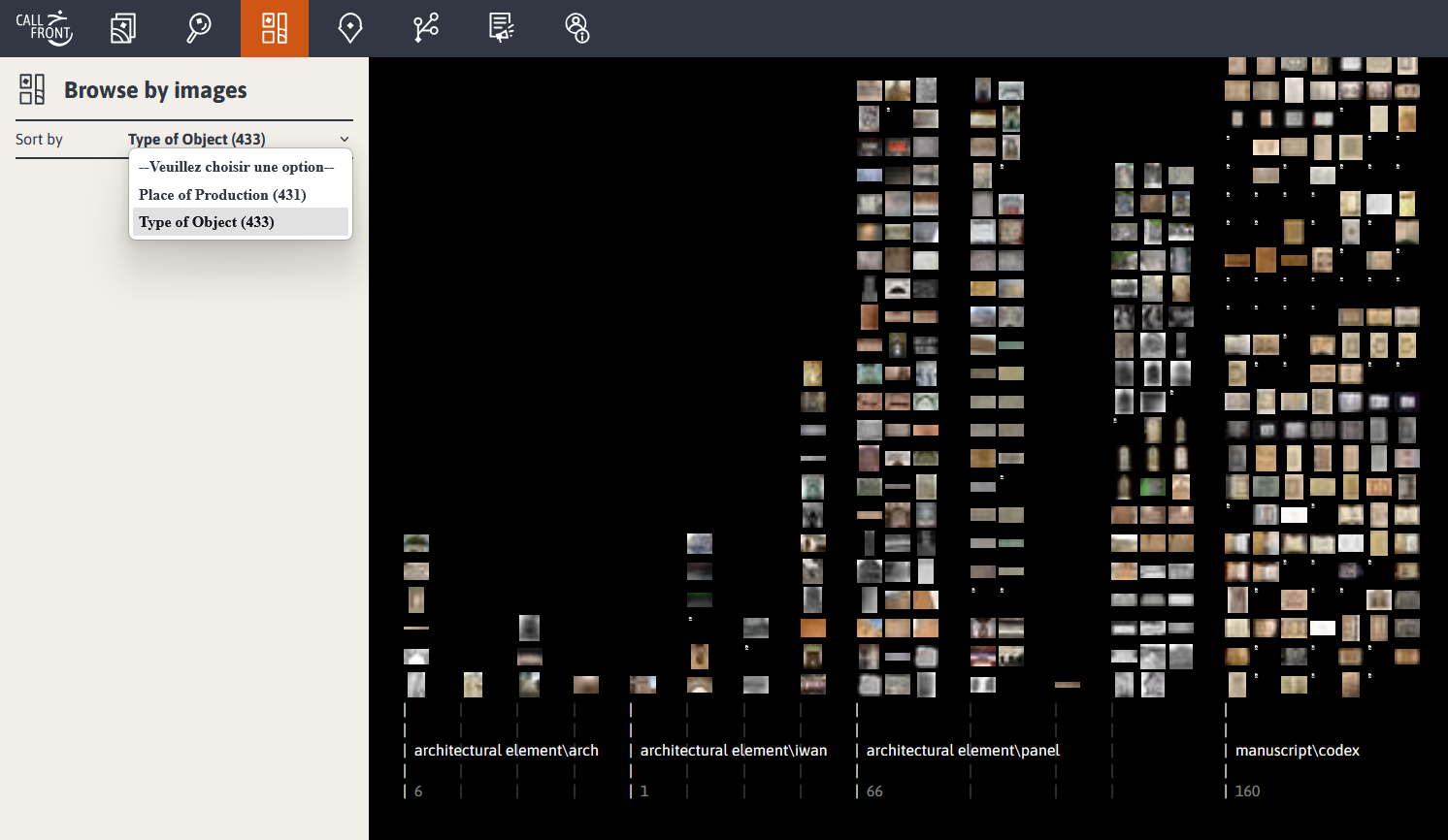
The “Browse by Images” section provides a visual overview of the entire corpus. Charts display the items organized by:
- Place of production (creation location)
- Type of object
Select the display criterion: "Place of production" or "Type of object . Use the scroll wheel to zoom in on the timeline and view all sites or object types. Use the scroll wheel to zoom in on the timeline and view all sites or object types.
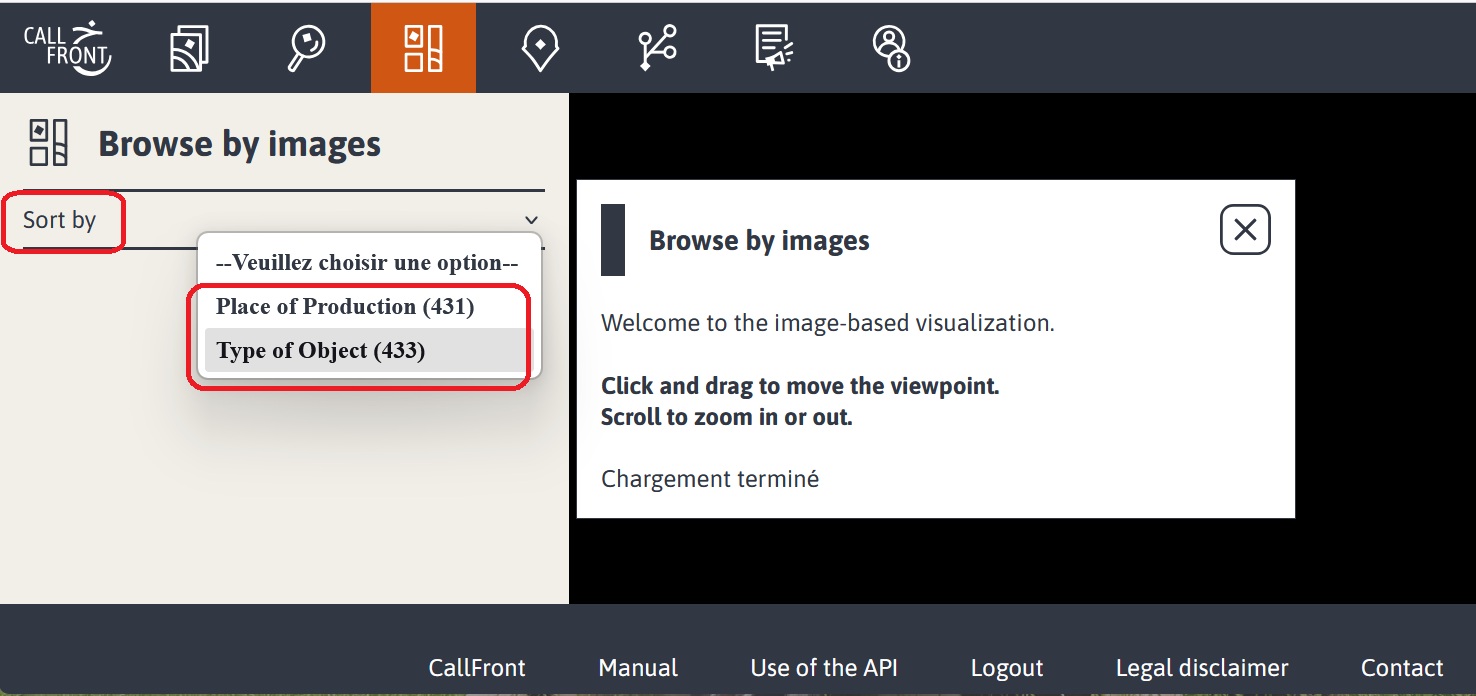
Next, select an item to view its full description (“Voir ce contenu”).
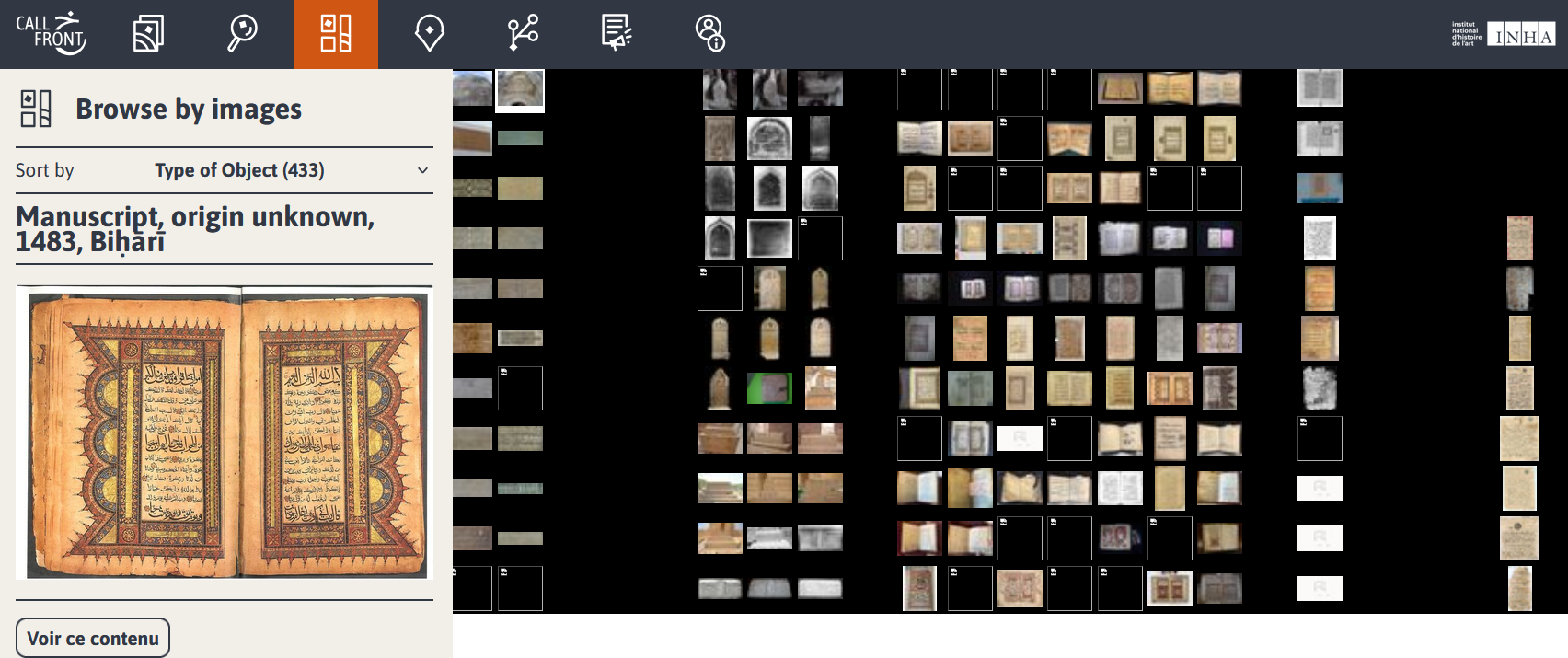
This section is particularly useful for getting an overview of the collection.
1-4. Map
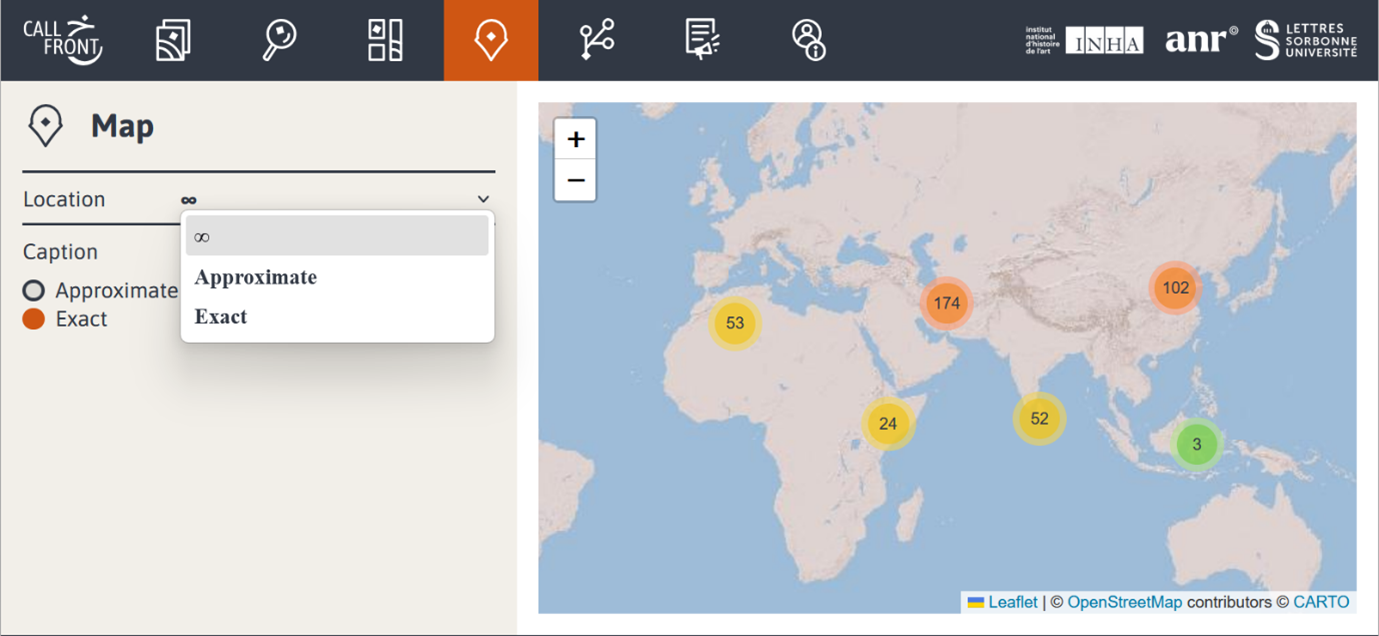
The Map section displays items on an interactive map. Each item is represented by a circular marker. Two levels of precision are available:
- Approximate location
- Exact location
Zoom the area with the scroll wheel. Click on a marker to view the description of the corresponding item.
1-5. Ontology
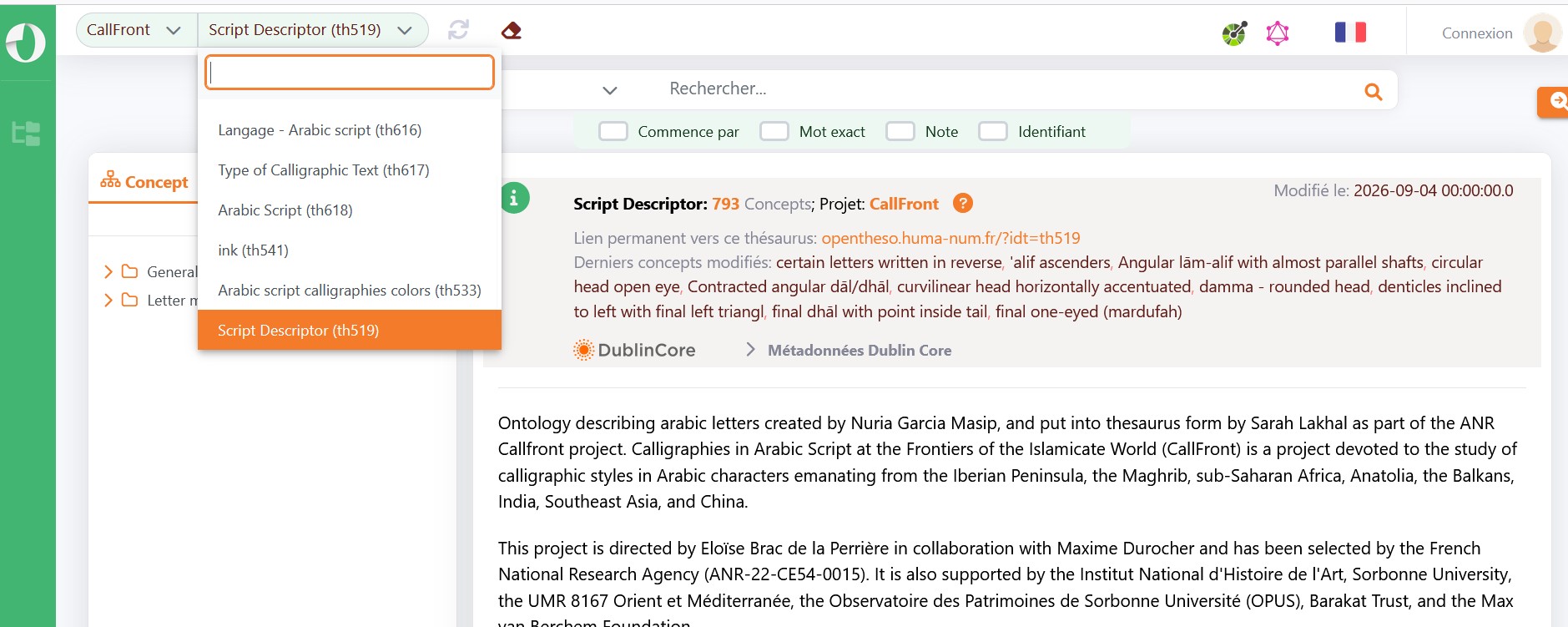
The Ontology section links to OpenTheso, the tool used to distribute the thesauri that standardize the descriptive vocabulary applied throughout the database. It allows users to explore the controlled vocabulary and hierarchical terms used in the records.
1-6. Resources
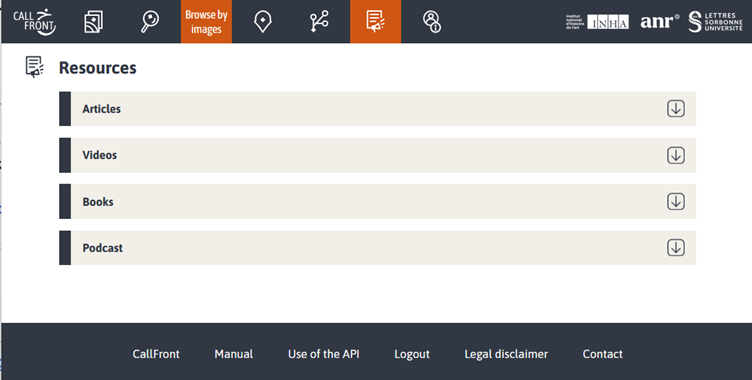
The “Resources” section provides access to publications and audiovisual materials related to the scientific program of the Callfront research project:
- Articles : published by Callfront researchers on the program’s blog
- Videos
- Books
- Podcasts
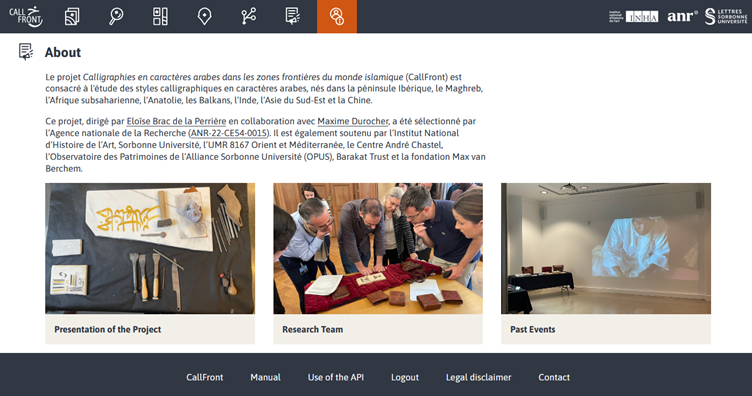
1-7. About
The “About” section introduces the CallFront project, including:
- An overview of the project and its scientific objectives
- The research team, researchers and calligraphers
- Past events related to the project
1-8. Records structure
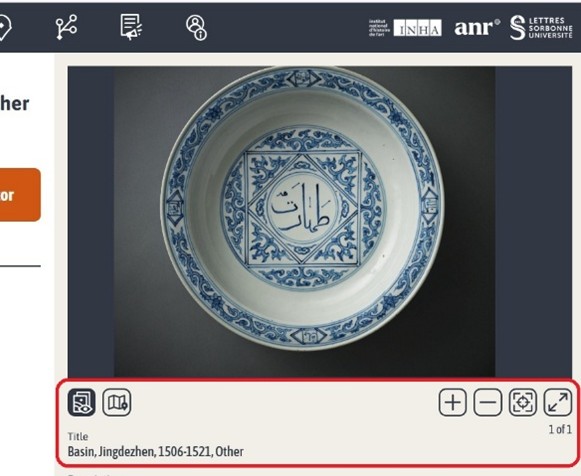
Each entry in the database has a structured descriptive record and a unique UR, that can be bookmarked or shared.
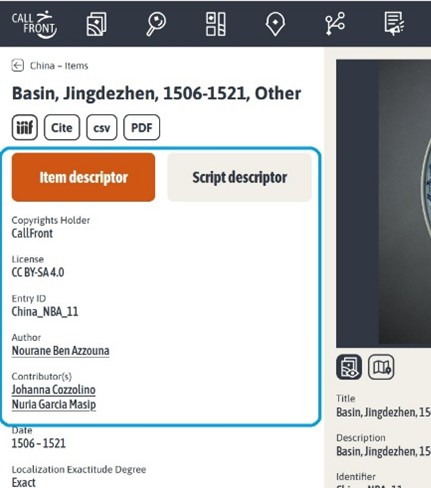
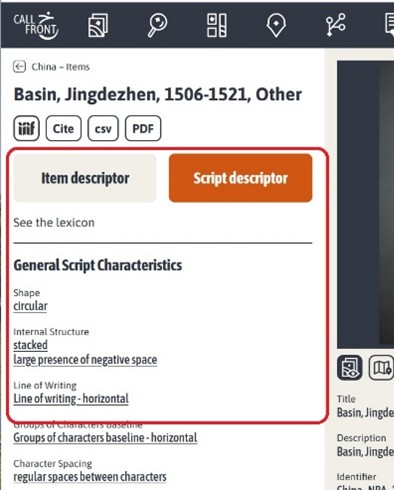
Each record consists of two sections:
- Item descriptor: author and contributors of the record, date and place of creation, current location, language, text type, object type, dimensions, writing surface, layout and instrument used.
- Script descriptor: the calligraphy analyses is structured according to the general characteristics of the script, the morphology of letters, a description of ascenders and descenders, horizontals strokes, vowels marks and diacritical marks.
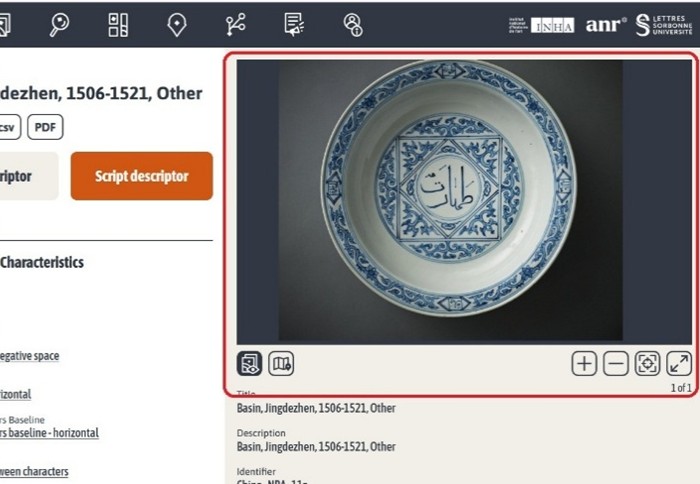
Item image metadata: the geolocated place of creation can be viewed with the Map icon.
2. Use Advanced search
The website offers several search and browsing tools to connect and link calligraphic features. These forms are linked to CallFront’s controlled vocabularies (thesauri).
- Search form: full-text search or multi-criteria search within the collections
- Filters to sort the results by items and scripts descriptive criteria: place of production, date, type of object, script characteristics, etc.
Results may be exported with a csv file.
2-1. How to use the advanced search
The Advanced Search command is located in the top main menu (Magnifying Glass icon).
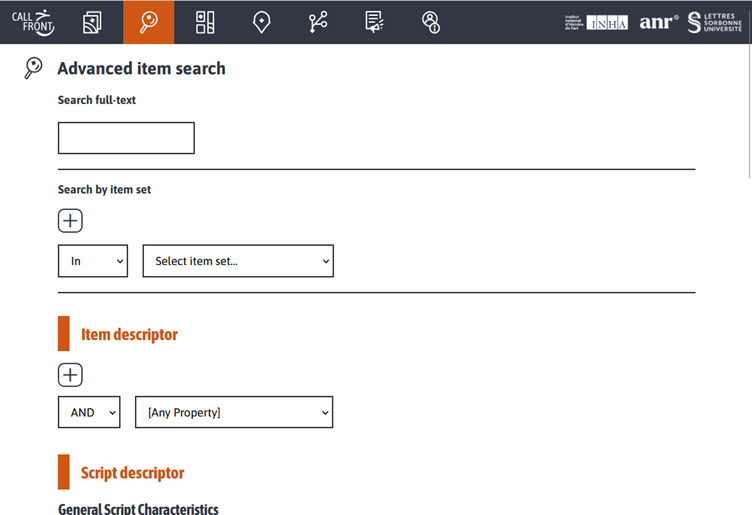
The form is divided into four areas:
- Search full text
- Search by item set
- Item descriptor
- Script descriptor
Use the ‘Search full text’ to query all records with a keyword or terms. You can combine the Full-text search with a Search by item search by collection (place of creation) and object type.
The ‘Search by item set’ function, combined with the ‘In / Not in’ operator (contains/does not contain), allows you to include or exclude specific subsets of items. You can also restrict the results to a specific geographical area using the region selector.
Click the ‘+’ button to add further criteria.
2-2. Combined search Item descriptor
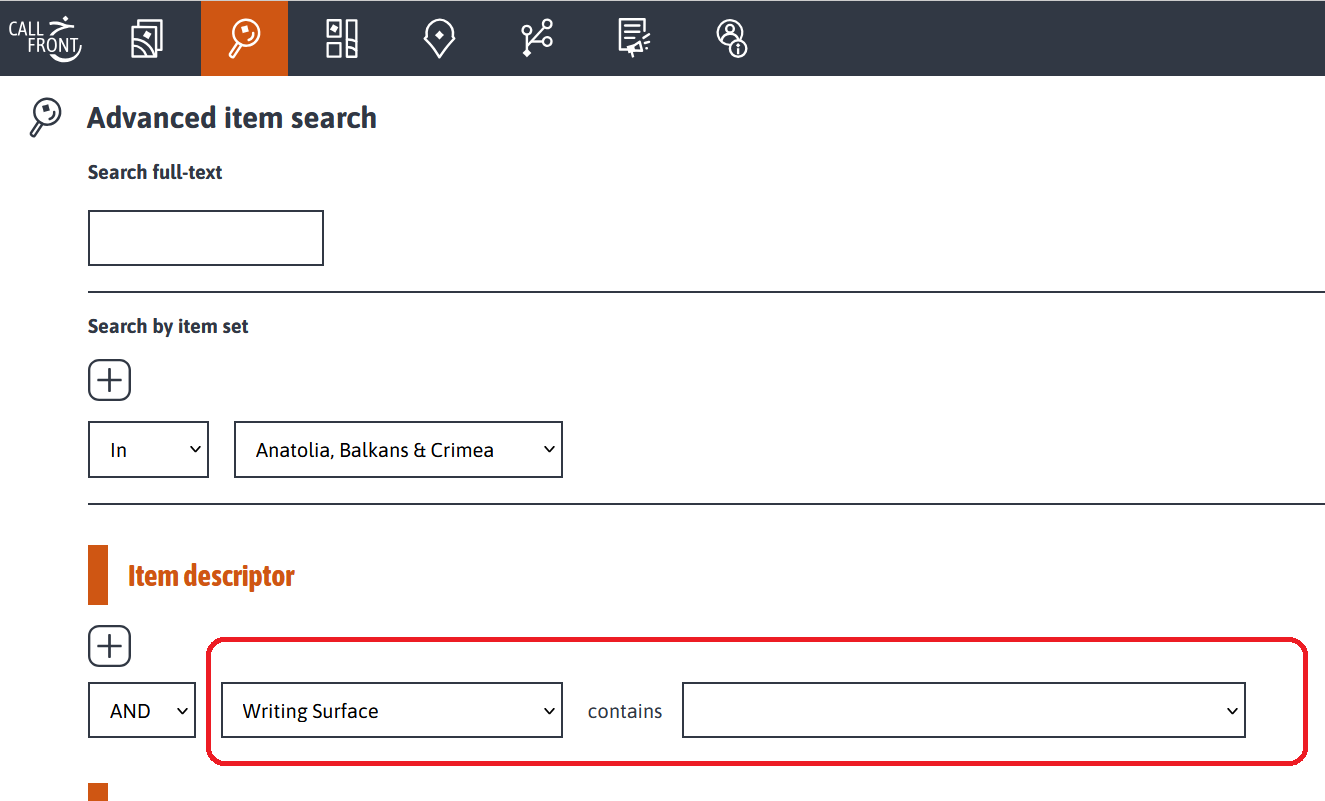
This section allows you to search the database for the physical and contextual properties of each item. Use the AND / OR operators to combine multiple criteria. For each criterion, select a field from the drop-down menu:
- Author: Person(s) responsible for creating the record
- Contributors: Person(s) associated with creating the record
- Localization exactitude degree: Object location accuracy (Approximate or Exact)
- Language: Script language. The vocabulary linked to this field is published on the thesaurus Language - Arabic Script (th616)
- Type of text: Genre or specific script function. The vocabulary linked to this field is published on the thesaurus Type of Calligraphic text/Type of text (th617)
- Nature of the text: Nature of the text content. The vocabulary linked to this field is published on the thesaurus Type of Calligraphic text/Nature of text (th617)
- Script: Calligraphic style used (Sahrawi, Mathribi, Thuluth, Epigraphic round script, Naskhi, etc.). The vocabulary linked to this field is published on the thesaurus Arabic Script (th618)
- Colour of the script: Color of the script as it appears on the media. The vocabulary linked to this field is published on the thesaurus Arabic script calligraphies colors (th533)
- Role of the signature: Role of the person named in the signature (copyist, painter, etc.).
- Type of object: The nature or function of the object bearing the calligraphic text. The vocabulary linked to this field is published on the thesaurus Support identification (th619) / Object type
- Writing surface: Nature of the writing surface, material on which the text is written. The vocabulary linked to this field is published on the thesaurus Support identification (th619) / Writing surface
- Form (epigraphy): Shape of the inscribed surface, for epigraphic items. The vocabulary linked to this field is published on the thesaurus Support identification (th619) / Shape of epigraphic element
- Technique: Calligraphy execution technique. The vocabulary linked to this field is published on the thesaurus Support identification (th619) / Technique
- Instrument: Writing instrument used. The vocabulary linked to this field is published on the thesaurus Support identification (th619) / Instrument
- Ink: Ink or pigment used for calligraphy. The vocabulary linked to this field is published on the thesaurus Ink (th541)
Selecting a field gives you access to an additional ‘Contains’ input field linked to a list of keywords. Click the ‘+’ button to add as many criteria as required.
* Use the AND operator to narrow down your results; use OR to broaden them. By default, [Any property] means that the search will cover all fields in the record.
Then tick the Search box at the bottom of the form, to start the search.

2-3. Combined search Script descriptor
The ‘Handwriting Descriptor’ section allows you to search based on the formal characteristics of handwriting. Select a category from the drop-down menu. Selecting a category brings up an additional ‘Contains’ input field and a list of keywords associated with each criterion.
These keywords are published in the handwriting descriptor thesaurus (th519), under the headings ‘General handwriting descriptors’ and ‘Letter morphology’.
- General script characteristics: overall style and visual attributes of the script. Vocabulary relating to this field is published in the thesaurus Script Descriptor (th519) / General script characteristics
- Shape: general shape/layout of the overall composition
- Internal structure: Internal structure of the letter composition
- Line of writing: baseline aspect in linear texts
- Groups of characters baseline : arrangement of characters groups on the baseline
- Character spacing: the way characters are spaced on the line
- Presence of elongation (horizontals)
- Elongated letters
- Length of elongation
- Ligature
- Shading/Contrast: presence of differing thickness of strokes
- Letter morphology: shape of points (round point, square point, teardrop point, etc.). Vocabulary relating to this field is published in the thesaurus Script Descriptor (th519) / Letter morphology/Point.
- Ascenders: Upward stroke of a letter projecting above the x-line or the letter that goes above the x-line. Vocabulary relating to this field is published in the thesaurus Script Descriptor (th519) / Ascenders
- Descenders: Or “tail”, the end portion of the letter which is usually, but not always, under the base line. Vocabulary relating to this field is published in the thesaurus Script Descriptor (th519) / Ascenders
- Horizontals : ‘Tails’ or end stroke of letters sitting on the baseline. Vocabulary relating to this field is published in the thesaurus Script Descriptor (th519) / Horizontals
- Denticles : ‘teeth’ of certain initial and medial letters. Vocabulary relating to this field is published in the thesaurus Script Descriptor (th519) / Denticles
- Counters: shape which creates white space inside a letter, the ‘eye’ of certain letters in its closed or open form. Vocabulary relating to this field is published in the thesaurus Script Descriptor (th519) / Counters
- Vocalization and diacritics: Vocabulary relating to this field is published in the thesaurus Script Descriptor (th519) / Vocalization and diacritics
Click the + button to add further search criteria.
* Use the AND operator to narrow down your results; use OR to broaden them. By default, [Any property] means that the search will cover all fields in the record.
3. Metadata model description of the fields
The ‘Item descriptor’ describes the object on which the calligraphy is inscribed (the medium). Fields in bold can be searched in ‘Advanced Search’.
3-1. Information about the record:
Copyrights holder: Holder of the rights to cite Callfront data and content for reuse
Licence: Licence applicable to the reuse of content from the Callfront database
Entry ID: Item ID (region_author1_author2_number)
3-2. Medium data model, Item descriptor
Author: Person(s) responsible for creating the record
Contributor (s): Other authors to be credited
Date: Date the object was created
Localization exctitude degree: Accuracy of the object’s location
Place of Production: the place where the object bearing the calligraphic text was produced
Present location: Current location
Website link: Link to the digital reproduction online
Language: Language(s) of the text
Title of the Document (if relevant)
Type of text: The nature of the text (genre or specific function)
Nature of text: Content Type (Genre or Specific Function)
Text content: Transcription or topic of the text
Script: Calligraphic style used (Sahrawi, Mathribi, Thuluth, Epigraphic round script, Naskhi, etc.)
Color of the script
Signature: Person named in the signature
Signature role: Role of the person named in the signature (copyist, painter, etc.)
Remarks (general identification): further information (document reference number, inventory number within the collection)
Type of object: Nature of the support, object on which the calligraphic text is inscribed
Writing surface: Nature of the writing surface, material on which the text is written
Ruling (manuscript): If relevant, number of lines per page/ written surface
Shape (epigraphy): Shape of the inscribed surface, for epigraphic items
Size (of the object): Dimensions of the inscribed area
Layout (Epigraphy and objects): if relevant, number of lines per written surface
Technique: Techniques for producing calligraphy (handwriting, engraving, casting, etc.)
Instrument: Writing instrument used
Ink: Type of ink or pigment used
Remarks (Support): Additionnal information on the medium
The full bibliography used by the researchers is available on Nakala Nakala LIEN
3-3. Medium data model, Item descriptor
General Script characteristics: Overall style and visual attributes of the script. (See section 2-3. Combined search Script Descriptor)
Letter morphology: Shape of the point
Ascenders: Upward stroke of a letter projecting above the x-line or the letter that goes above the x-line (Alif Ascenders, Lām Ascenders, Kāf Ascenders, ṭāʾ / ẓāʾ Ascenders, wāw descenders)
Descenders: Or “tail”, the end portion of the letter which is usually, but not always, under the base line (rāʾ/zāʾ descenders; Mīm descenders; Nūn, sīn/shīn, sād/ḍād, yāʾ, lām, qāf descenders; jīm/ḥāʾ/khāʾ and ʿain/ghayn descenders; yāʾ al-rājiʿah descenders)
Horizontals: “Tail”, or end stroke of letters sitting on the baseline (bāʾ, tāʾ, thāʾ, fāʾ, kāf horizontals)
Denticles: ‘Teeth’ of certain initial and medial letters. (sīn/shīn denticles; bāʾ, tāʾ, thāʾ, nūn, yāʾ denticles)
Counters: shape which creates white space inside a letter, the ‘eye’ of certain letters in its closed or open form. (Isolated hāʾ counters; fāʾ, qāf, wāw counters; medial ʿain/ghayn counters; Mīm counters)
Vocalization and diacritics: presence and style of vocalization and diacritics (fatḥa, kasra vocalization and diacritics, fatḥa, kasra colour, ḍamma vocalization and diacritics, ḍamma colour, hamza vocalization and diacritics, hamza colour, Sukūn vocalization and diacritics, shadda vocalization adn diacritics, ihmāl)
Other: additionnal characteristics
4. FAQ - Frequently asked questions
Where do photographs come from?
The photographs featuring on the platform have been provided by CallFront project researchers and calligraphers. The full list of contributors is available in the About - Research Team section.
Each photograph is accompanied by rights and attribution information in its item record. Please note that reuse permissions vary depending on the image and its rights holder. Some images may not be reused without prior authorization.
Where available, the IIIF button provides access to the IIIF manifest for the image held by the institution. Access to high-resolution images or IIIF resources may be subject to the re-use policies of the holding institution and, in some cases, may require authenticated access.
Can I reuse the images?
Each item record provides dedicated buttons for downloading and sharing content:
- IIIF button: access the image via the IIIF protocol for interoperable reuse in compatible environments.
- PDF button: download a PDF version of the full item record, including all descriptive information and the photograph.
How do I cite an item?
Each item record provides tools to facilitate correct citation:
- Cite button: generates a formatted bibliographic citation for the item, ready to copy and paste into a publication.
- CSV button: exports the metadata of the item in CSV format, suitable for use in a spreadsheet or reference management tool.
* Always use the Cite function to ensure your references are consistent with the project's recommended citation format.
GUIDE DE L'UTILISATEUR
Le projet CallFront propose une base de données d'exemples calligraphiques constituée par une équipe de chercheurs, chercheuses et calligraphes. La base comprend 433 items au total et couvre une grande variété de supports (architecture, manuscrits, objets) ainsi que plusieurs zones géographiques : Chine, monde oriental et océan Indien, Grand Iran, Maghreb et Espagne, Asie du Sud, Asie du Sud-Est et Afrique de l'Ouest.
1. Structure du site : menu et navigation
Le site est organisé autour de plusieurs sections principales accessibles depuis le menu de navigation.
Depuis la page principale, il est possible de parcourir le corpus par région et par support (Medium).
1-1. Items
La section Items constitue le cœur de la base de données. Elle donne accès à l'ensemble des types calligraphiques.
Choisissez les critères de tri (Sort by), puis activez la fonction Sort. Vous pouvez trier les items selon les critères suivants :
- Created = date de création
- Title = titre (tri alphabétique)
- Resource class = Type d'objet (critère du modèle standard OmekaS)
- Date created (numeric: interval) = intervalle chronologique avec une date de début et une date de fin
- Date created (timestamp) = date exacte (année ou date)
* Ordre de tri : choisissez Ascending ou Descending avec la commande Sort order.
Cliquez ensuite sur la commande Sort pour appliquer le tri ou le filtre. Utilisez les flèches pour naviguer entre les pages. Vous pouvez également télécharger la liste complète des résultats au format CSV.
1-2. Recherche avancée (Advanced research)
La section Recherche avancée permet de requêter sur des champs descriptifs spécifiques. Voir la section 2. Utiliser l
La section Recherche avancée permet de requêter sur des champs descriptifs spécifiques. Voir la section 2. Utiliser la recherche avancée, pour les instructions détaillées.
1-3. Parcourir par images (Browse by images)
La section Parcourir par images offre une vue d'ensemble visuelle de l'ensemble du corpus. Des graphiques présentent les items organisés selon :
- Place of Production = Le lieu de production
- Type of Object = Le type d'objet (Medium)
Sélectionnez le critère de visualisation : "Place of production" ou "Type of object". Utilisez la molette de défilement pour agrandir la frise et afficher l’ensemble des lieux ou des types d’objets.
Sélectionnez ensuite un item pour accéder à sa notice descriptive complète («Voir ce contenu »).
Cette section est particulièrement utile pour obtenir une perspective globale de la collection.
1-4. Carte
La section Carte affiche les items sur une carte géographique interactive. Chaque item est représenté par un marqueur circulaire. Deux niveaux de précision sont disponibles :
- Localisation approximative (Approximative)
- Localisation exacte (Exact)
Agrandir la zone avec la molette de défilement. Cliquez sur un marqueur pour accéder à la notice de l'item correspondant.
1-5. Ontologie
La section Ontologie pose les principes numériques et sémantiques de l'organisation de la base de données. Elle renvoie également vers OpenTheso, l'outil de diffusion des thésaurus utilisé pour standardiser le vocabulaire descriptif appliqué dans l’ensemble de la base de données. OpenTheso permet d’explorer le vocabulaire contrôlé et les termes hiérarchisés utilisés dans les notices.
1-6. Ressources
La section Resources donne accès aux publications et productions audiovisuelles en lien avec la programmation scientifique du projet de recherche Callfront :
- Articles
- Vidéos
- Books (Ouvrages)
- Podcasts (Contenus audio)
1-7. À propos (About)
La section About (à propos) présente le projet CallFront, notamment :
- Une présentation du projet et de ses objectifs scientifiques
- Research Team : L'équipe de recherche, composée de chercheurs, chercheuses et calligraphes
- Past Events : Les événements passés liés au projet
1-8. Structure des notices
Chaque item de la base de données est renseignée par une notice descriptive structurée, associée à un URL unique qui peut être ajoutée aux favoris ou partagée.
Chaque notice est composée de deux volets :
- Item Descriptor (descripteur de l’item) : auteur ou autrice et contributeurs de la notice, date et lieu de création, localisation actuelle, langue, type de texte, type d’objet, dimensions, surface d’écriture, mise en page et instrument utilisé.
- Script Descriptor (descripteur du script) : l’analyse calligraphique est structurée selon les caractéristiques générales du script, la morphologie des lettres, la description des hampes ascendantes et descendantes, les horizontales, la vocalisation et les signes diacritiques.
- Image de l’item et métadonnées de l’image ; le lieu de création géolocalisé peut être consulté à l’aide de l’icône Carte.
2. Utiliser la recherche avancée
Le site propose plusieurs outils de recherche et de navigation permettant de mettre en relation les caractéristiques calligraphiques. Ces formulaires sont liés aux vocabulaires contrôlés de CallFront (thésaurus) utilisés pour décrire les calligraphies.
- Des formulaires de recherche : recherche en plein texte (Search full text) ou recherche à critères multiples à partir des collections (Search by item)
- Des facettes permettant de trier les résultats sur des critères descriptifs des item et des scripts : lieu de production, date, type d’objet, caractéristiques du script, etc.
Il est possible d'exporter des résultats de recherche au format tabulaire CSV.
2-1. Comment utiliser la recherche avancée
La commande Recherche avancée se trouve dans le ruban du menu principal (icone Loupe).
Le formulaire est divisé en quatre grandes zones :
- Search full text (recherche en plein texte)
- Search by item set (recherche par collection)
- Item descriptor
- Script descriptor
Utilisez la recherche en plein texte (Search full-text) pour effectuer une recherche dans toutes les notices à l’aide d’un mot-clé ou d’une expression. Il est possible de combiner la recherche Search full-text à une recherche Search by item par collection (lieu de création) et type d'objet.
La recherche Search by item set associée à l'opérateur "In / Not in" (contient/ ne contient pas) pour inclure ou exclure des sous-ensembles spécifiques d’items. Vous pouvez également restreindre les résultats à une zone géographique précise à l’aide du sélecteur de région.
Cliquez sur le bouton + pour ajouter des critères supplémentaires.
2-2. Recherche combinée Item descriptor
Cette section permet d'interroger la base de données sur les propriétés physiques et contextuelles de chaque item. Utilisez l’opérateur AND/ OR (et/ou) pour combiner plusieurs critères. Pour chaque critère, sélectionnez un champ dans le menu déroulant :
- Author = Auteur, personne(s) responsable(s) de la création de la notice
- Contributor = Contributeur(s), co-auteur, personne(s) associée (s) à la création de la notice
- Localization exactitude degree = Précision de la localisation de l'objet (Approximate ou Exact)
- Language = Langue(s) du script. Le vocabulaire lié à ce champ est publié par le thesaurus Language-Arabic script (th616)
- Type of text = Genre ou fonction spécifique du script. Le vocabulaire lié à ce champ est publié par le thesaurus Type of Calligraphic text/Type of text (th 617)
- Nature of text = Nature du contenu du script. Le vocabulaire lié à ce champ est publié par le thesaurus Type of Calligraphic text/Type of text (th 617)
- Script = Style calligraphique utilisé (Sahrawi, Thuluth, Naskhi etc.). Le vocabulaire lié à ce champ est publié par le thesaurus Arabic Script (th618)
- Color of scrip = Couleur du script telle qu'elle apparaît sur le support. Le vocabulaire lié à ce champ est publié par le thesaurus Arabic script calligraphies colors (th533)
- Signature role = Fonction de la personne citée par la signature (copiste, peintre, etc).
- Type of object = Nature ou fonction de l'objet porteur du texte calligraphié. Le vocabulaire lié à ce champ est publié par le thesaurus Support identification (th619) / Object type
- Writing surface = Nature de la surface d'écriture. Le vocabulaire lié à ce champ est publié par le thesaurus Support identification (th619) / Writing surface - Materials
- Shape (epigraphy) = Forme de la surface inscrite pour les items épigraphiques. Le vocabulaire lié à ce champ est publié par le thesaurus Support identification (th619) / Shape of epigraphic element
- Technique = Technique d'exécution de la calligraphie (écriture, gravure, fonte, etc). Le vocabulaire lié à ce champ est publié par le thesaurus Support identification (th619) / Technique
- Instrument = Instrument utilisé pour l'exécution de la calligraphie. Le vocabulaire lié à ce champ est publié par le thesaurus Support identification (th619) / Instrument
- Ink = Encre ou pigment utilisé pour l'exécution de la calligraphie. Le vocabulaire lié à ce champ est publié par le thesaurus Ink (th541)
L'activation d'une rubrique actionne une zone de saisie supplémentaire "Contains" (contient) associée à une liste de mots-clés. Cliquez sur le bouton + pour ajouter autant de critères que nécessaire.
* Utilisez l’opérateur AND (Et) pour affiner vos résultats ; utilisez OR (Ou) pour les élargir. Par défaut, [Any property] signifie que la requête portera sur tous les champs de la notice.
Puis lancer la recherche avec la commande 'Search' en bas du formulaire.
2-3. Recherche combinée Script descriptor
La section Script descriptor permet de requêter sur les caractéristiques formelles de la calligraphie d'un script. Sélectionnez une catégorie dans le menu déroulant. L'activation d'une catégorie donne accès à une zone de saisie supplémentaire “Contains” (contient) et une liste des mots-clés associés à chaque critère. Ces mots clés sont publiés sur le thesaurus Script Descriptor (th519) dans les arborescences General Script descriptor et Letter Morphology
- General script descriptors (Caractéristiques générales du script). Style général et attributs visuels d'ensemble. Le vocabulaire lié à ce champ est publié par le thesaurus Script descriptor (th519) / General characteristics. Les caractéristiques générales sont :
- Shape : forme de la zone du script. Cette catégorie ne s'applique pas aux textes linéaires
- Internal structure : structure interne du script
- Line of writing : orientation de la ligne de base
- Groups of characters baseline : organisation des groupes de caractères sur la ligne d'écriture
- Character spacing : espacement des caractères
- Presence of elongation (horizontals) : présence d'élongation
- Elongated letters : lettres allongées
- Length of elongation : longueur des allongements (standard ou variable)
- Ligature
- Shading/contrast : Effets de nuance et contraste des traits
- Letter morphology : forme des points. Le vocabulaire lié à ce champ est publié par le thesaurus Script descriptor (th519) / Letter morphology / Point.
- Ascenders : Hampes ascendantes, trait ascendant d'une lettre dépassant la ligne médiane ou lettre qui dépasse la ligne médiane. Le vocabulaire lié à ce champ est publié par le thesaurus Script descriptor (th519) / Ascenders.
- Descenders : Hampes descendantes, ou "queue", partie finale de la lettre qui, le plus souvent, descend sous la ligne de base. Le vocabulaire lié à ce champ est publié par le thesaurus Script descriptor (th519) / Descenders.
- Horizontals : Horizontales, les "queues" ou la partie finale des lettres reposant sur la ligne de base. Le vocabulaire lié à ce champ est publié par le thesaurus Script descriptor (th519) / Horizontals
- Denticles : Denticules, les "dents" de certaines lettres initiales et médianes. Le vocabulaire lié à ce champ est publié par le thesaurus Script descriptor (th519) / Denticles
- Counters : Contreforme, forme qui crée un espace blanc à l'intérieur d'une lettre, "l'oeil" de certaines lettres, qu'elle soit ouverte ou fermée. Le vocabulaire lié à ce champ est publié par le thesaurus Script descriptor (th519) / Counters
- Vocalization and diacritics : Présence et style des vocalisations et signes diacritiques.Le vocabulaire lié à ce champ est publié par le thesaurus Script descriptor (th519) / Vocalization and diacritics
Cliquez sur le bouton + pour ajouter des critères de recherche supplémentaires.
* Utilisez l’opérateur AND (Et) pour affiner vos résultats ; utilisez OR (Ou) pour les élargir. Par défaut, [Any property] signifie que la requête portera sur tous les champs de la notice.
3. Description du modèle de données Callfront
3-1. Informations sur la notice
- Copyrights holder : Titulaire des droits à citer pour la réutilisation des données et contenus Callfront
- Licence : Licence applicable pour réutiliser les contenus de la base Callfront
- EntryID : Identifiant de l'item (region_auteur1_auteur2_numero)
3-2. Informations sur l'objet porteur de la calligraphie (Item descriptor)
Item descriptor décrit l'objet porteur de la calligraphie (le médium). En gras, les champs interrogeables en Recherche avancée (Advanced Search).
- Author — personne(s) responsable(s) de la création de la notice
- Contributor — personne(s) associé(s) de la création de la notice
- date — Date de création de l'item
- Localization exactitude degree — Précision de la localisation de l'objet
- Place of production — Lieu de production, lieu où l'objet porteur du texte calligraphié a été produit
- Present location — Lieu de conservation actuel de l'objet porteur du texte calligraphié
- Website link — Lien vers la reproduction numérique en ligne
- Langue — langue(s) du texte calligraphié
- Title of the document (if relevant) — Titre du document (s'il existe)
- Type of text — Nature du texte (genre ou fonction spécifique)
- Text content — Transcription du texte ou sujet du texte
- Nature of text — Type de contenu (genre ou fonction spécifique du texte)
- Script — Style calligraphique
- Color of the script — Couleur du script telle qu’elle apparaît sur le support
- Signature — Personne citée par la signature
- Signature role — Fonction de la personne citée par la signature (copiste, peintre, etc.)
- Remarks (general identification) — Autres informations sur l'item (cote du document, numéro d'inventaire, etc.)
- Type of objet — Nature de l'objet porteur de la calligraphie
- Writing surface — Surface d’écriture, matériau sur lequel le texte est écrit
- Shape (epigraphy) — Forme de la surface inscrite, pour les items épigraphiques
- Size (of the object) — Dimensions de la surface inscrite, pour les items épigraphiques
- Layout — Nombre de lignes
- Technique — Technique d’exécution de la calligraphie (écriture, gravure, etc.)
- Instrument — Instrument d’écriture utilisé
- Ink — Type d’encre ou de pigment
- Remarks (Support) — Autres informations sur la nature de l'item
- Bibliography — Bibliographie de l'item
La bibliographie complète utilisée par les chercheurs est déposée sur Nakala.
3-3. Informations sur le script (Script descriptor)
- General Script caracteristic — Caractéristiques générales du script : style général et attributs visuels d’ensemble (voir la partie 2-3. Recherche Combinée Script Descriptor)
- Letter morphology — Morphologie des lettres : forme des points (point rond, point carré, point en larme, etc.)
- Ascenders — Hampes ascendantes, trait ascendant d'une lettre dépassant la ligne médiane ou lettre qui dépasse la ligne médiane (Alif Ascenders, Lām Ascenders, Kāf Ascenders, ṭāʾ / ẓāʾ Ascenders, wāw descenders)
- Descenders — Hampes descendantes ou "queue", partie finale de la lettre qui, le plus souvent, descend sous la ligne de base (rāʾ/zāʾ descenders ; Mīm descenders ; Nūn, sīn/shīn, sād/ḍād, yāʾ, lām, qāf descenders ; jīm/ḥāʾ/khāʾ and ʿain/ghayn descenders ; yāʾ al-rājiʿah descenders)
- Horizontals — Horizontales : les "queues" ou la partie finale des lettres reposant sur la ligne de base. (bāʾ, tāʾ, thāʾ, fāʾ, kāf horizontals)
- Denticles — Denticules, les "dents" de certaines lettres initiales et médianes. (sīn/shīn denticles ; bāʾ, tāʾ, thāʾ, nūn, yāʾ denticles)
- Counters — Contreformes : forme qui crée un espace blanc à l'intérieur des lettres, "l'oeil", de certaines lettres, qu'elle soit ouverte ou fermée (Isolated hāʾ counters ; fāʾ, qāf, wāw counters ; medial ʿain/ghayn counters ; Mīm counters)
- Vocalization and diacritics — Vocalisation et signes diacritiques : présence et style des signes vocaliques et diacritiques (fatḥa, kasra vocalization and diacritics, fatḥa, kasra colour, ḍamma vocalization and diacritics, ḍamma colour, hamza vocalization and diacritics, hamza colour, Sukūn vocalization and diacritics, shadda vocalization adn diacritics, ihmāl
- Other — Autres caractéristiques
4. FAQ - Foire aux questions
D'où viennent les photographies ?
Les photographies présentées sur la plateforme ont été fournies par les chercheurs et les calligraphes participant au projet CallFront. La liste complète des contributeurs est disponible dans la rubrique À propos - Équipe de recherche.
Chaque photographie est accompagnée d'informations relatives aux droits et à l'attribution dans sa notice. Veuillez noter que les conditions de réutilisation varient selon l'image et son titulaire de droits. Certaines images ne peuvent pas être réutilisées sans autorisation préalable.
Lorsqu'il est disponible, le bouton IIIF permet d'accéder au manifeste IIIF de l'image de l'institution qui la conserve. L'accès aux images en haute résolution ou aux ressources IIIF peut être soumis aux politiques réutilisation de l'institution détentrice et, dans certains cas, nécessiter une authentification.
Puis-je réutiliser les images ?
Chaque notice d’item propose des boutons dédiés au téléchargement et au partage du contenu :
- Bouton IIIF : permet d’accéder à l’image via le protocole IIIF pour une réutilisation interopérable dans des environnements compatibles
- Bouton PDF : permet de télécharger une version PDF de la notice complète de l’item,
Comment citer un item ?
Chaque notice d’item propose des outils permettant de faciliter la citation correcte des sources :
- Bouton Citer : génère une référence bibliographique formatée pour l’item, prête à être copiée et collée dans une publication
- Bouton CSV : exporte les métadonnées de l’item au format CSV, utilisable dans un tableur ou un logiciel de gestion de références
* Utilisez toujours la fonction Citer pour vous assurer que vos références sont conformes au format de citation recommandé par le projet.